
WPS Office 效率手册
五大模块使用教程,助你快速上手
无论你是刚下载安装WPS Office的新手,还是想进一步提升办公效率的老用户,这份效率手册都能帮你系统梳理常用功能。
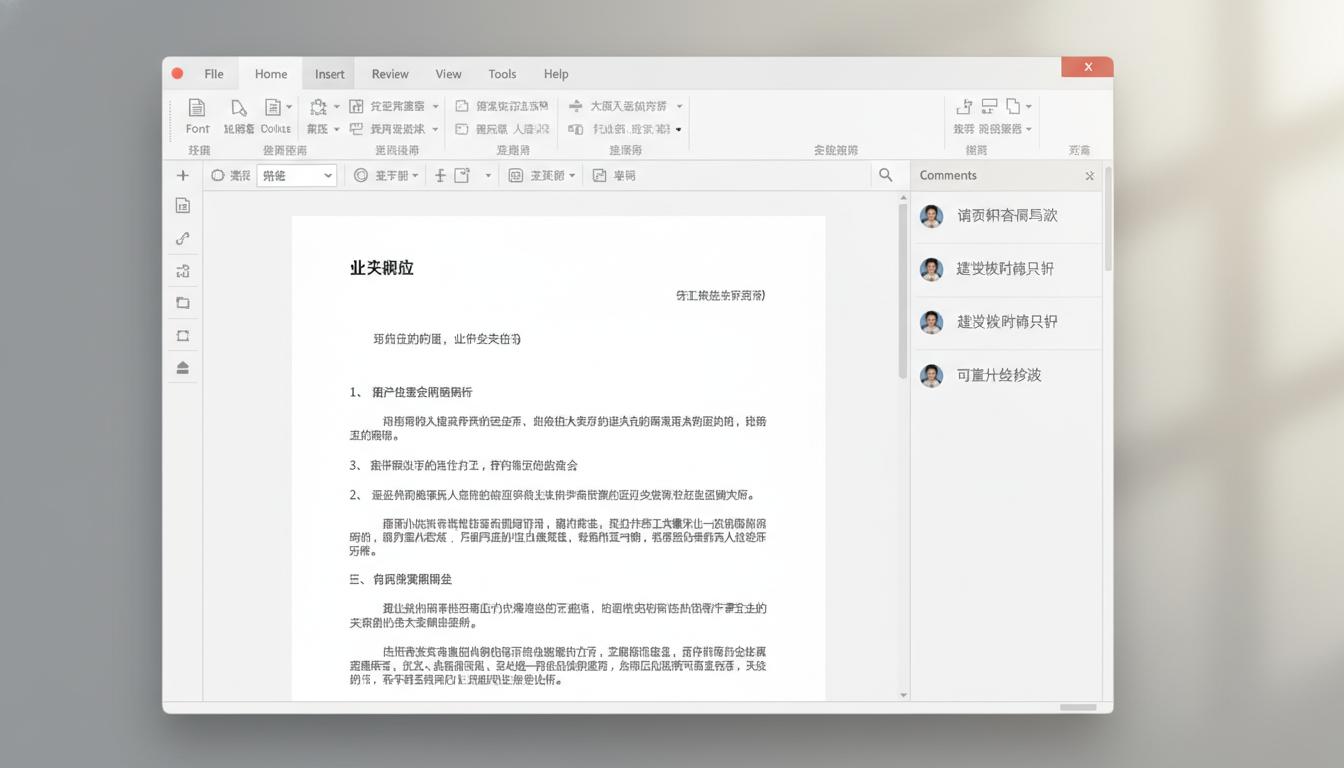
WPS 文字排版技巧
- 使用「样式」面板统一标题层级,一键生成目录,避免手动调整字号带来的格式混乱
- 论文类文档善用「题注」功能为图表自动编号,参考文献引用可用「交叉引用」自动更新序号
- 多人审阅文档时开启「修订」模式,所有修改会以颜色标注,方便对比与追溯
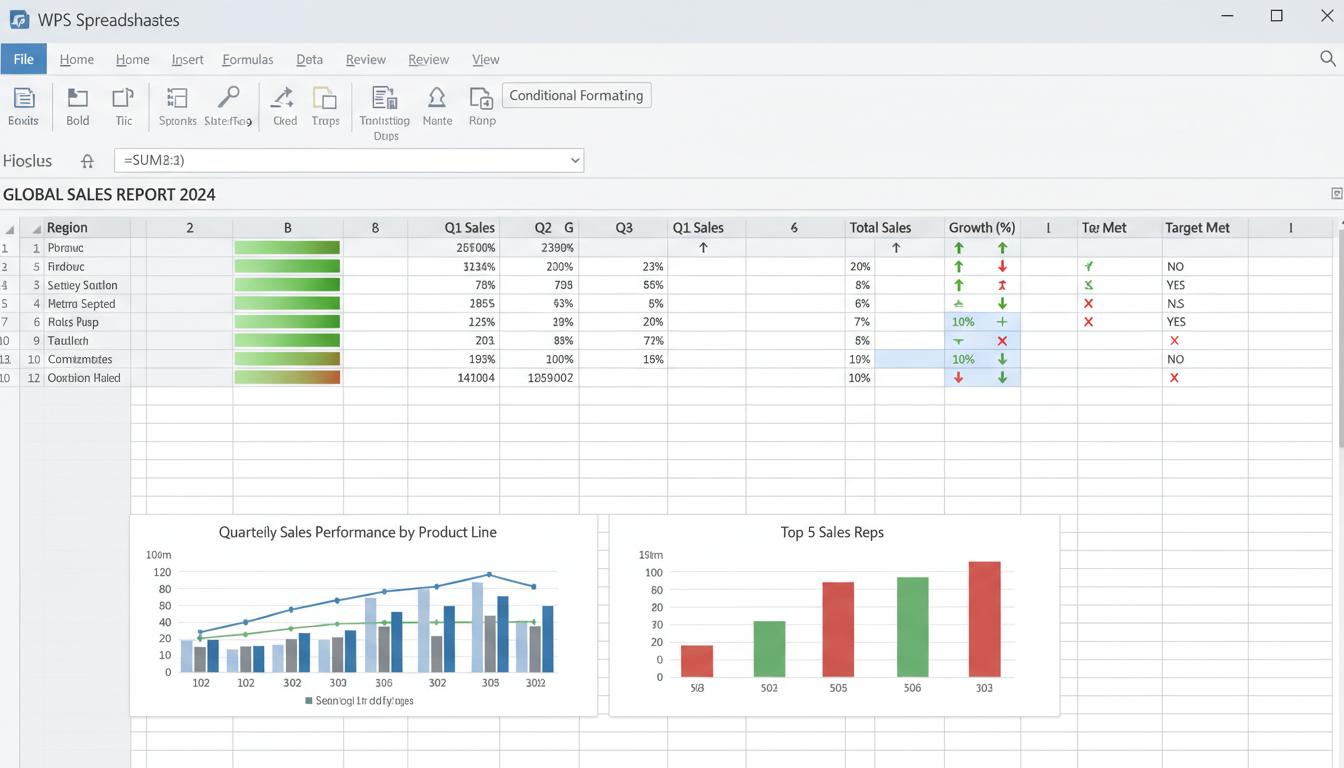
WPS 表格函数与图表
- SUMIF / COUNTIF 等条件函数可以快速统计符合条件的数据,替代手动筛选计数
- 数据量较大时使用「条件格式」高亮异常数值,一眼发现数据问题
- 选中数据区域后使用「推荐图表」,WPS会自动匹配适合的可视化图表类型
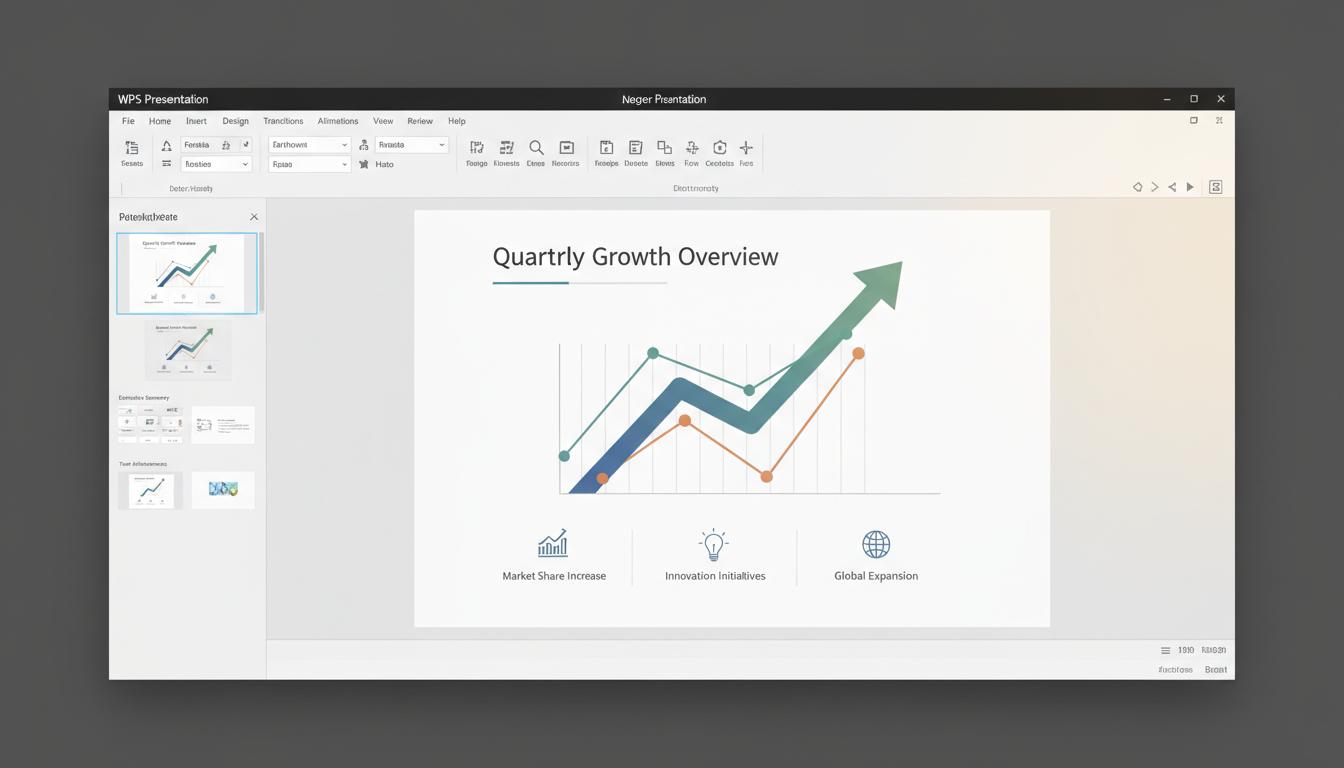
WPS 演示制作要点
- 使用「设计方案」一键套用配色与版式,避免自己调整每一页颜色浪费时间
- 「幻灯片母版」统一修改所有页面的LOGO与页脚信息,避免逐页调整
- 路演汇报建议开启「演讲者视图」,可以在演示时同步查看备注内容
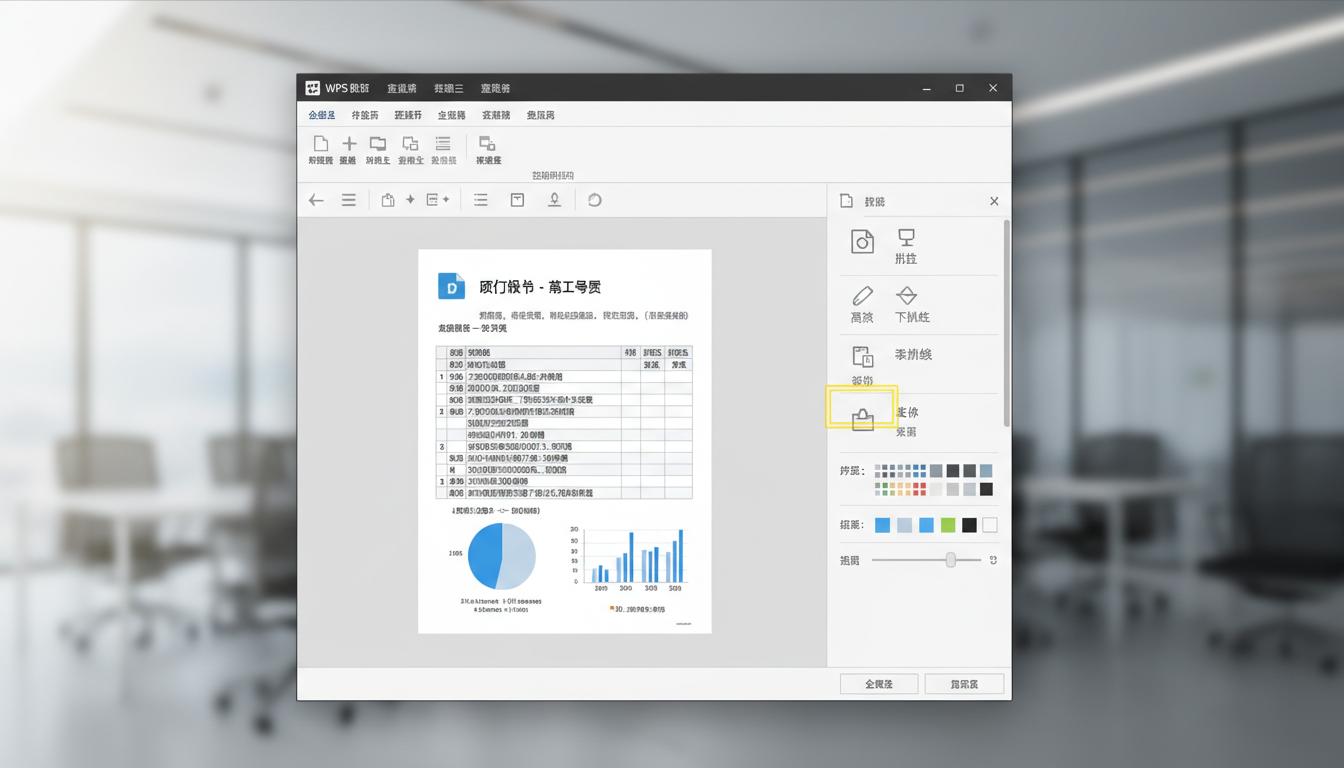
WPS PDF 高效处理
- PDF转Word/Excel时优先选择「保留原始排版」选项,减少转换后二次调整的工作量
- 多份PDF可以使用「合并」功能一次性整理成一个文件,方便统一发送与归档
- 需要他人签署的文件可以使用「电子签名」功能,无需打印扫描即可完成签署
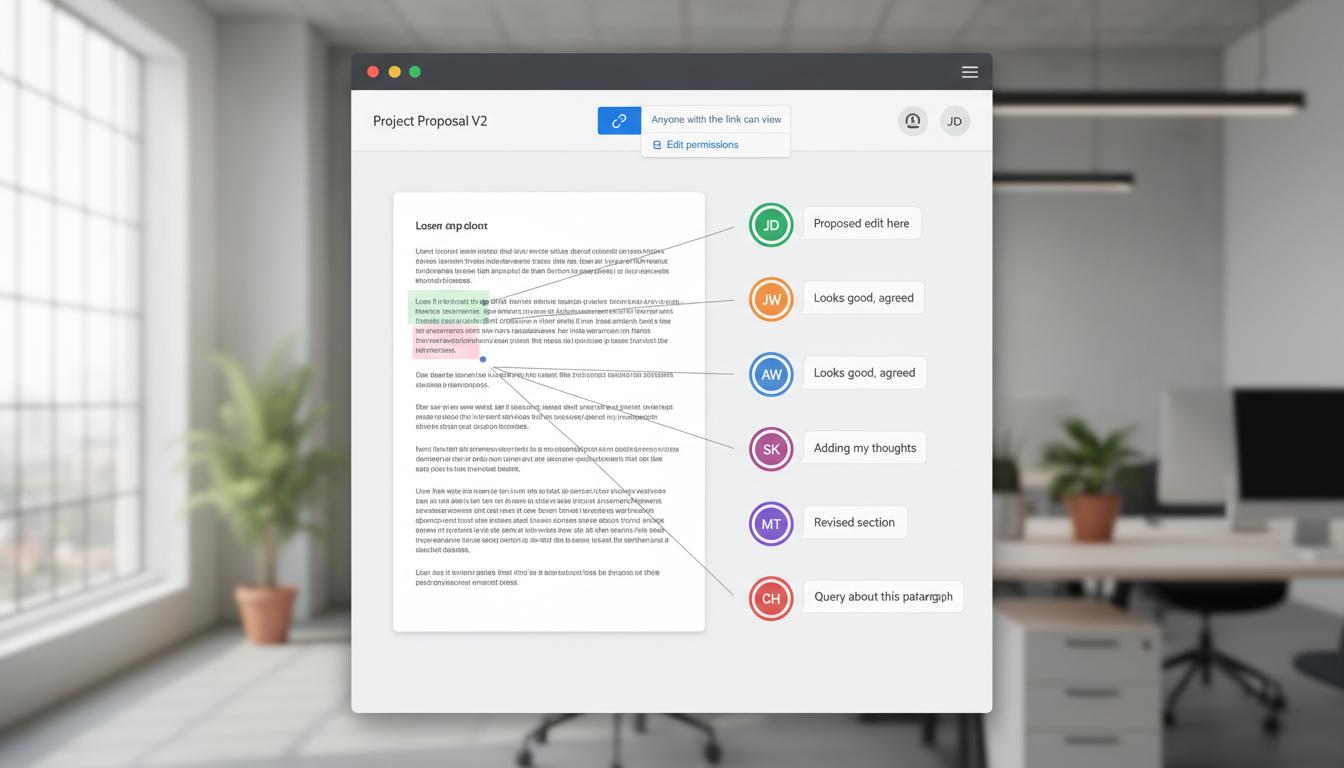
云文档协作技巧
- 共享文档时设置「仅查看」或「可编辑」权限,避免重要内容被误改
- 使用「@提及」功能在评论中直接通知相关同事,减少沟通遗漏
- 重要版本可以手动「另存副本」备份,防止多人协作时被覆盖