
官方下载 · 安全无捆绑
WPS Office 下载中心
这里提供 WPS Office 电脑版、Mac版、安卓版、iOS版官方下载入口,电脑版排在最前面,推荐优先安装体验完整办公功能。
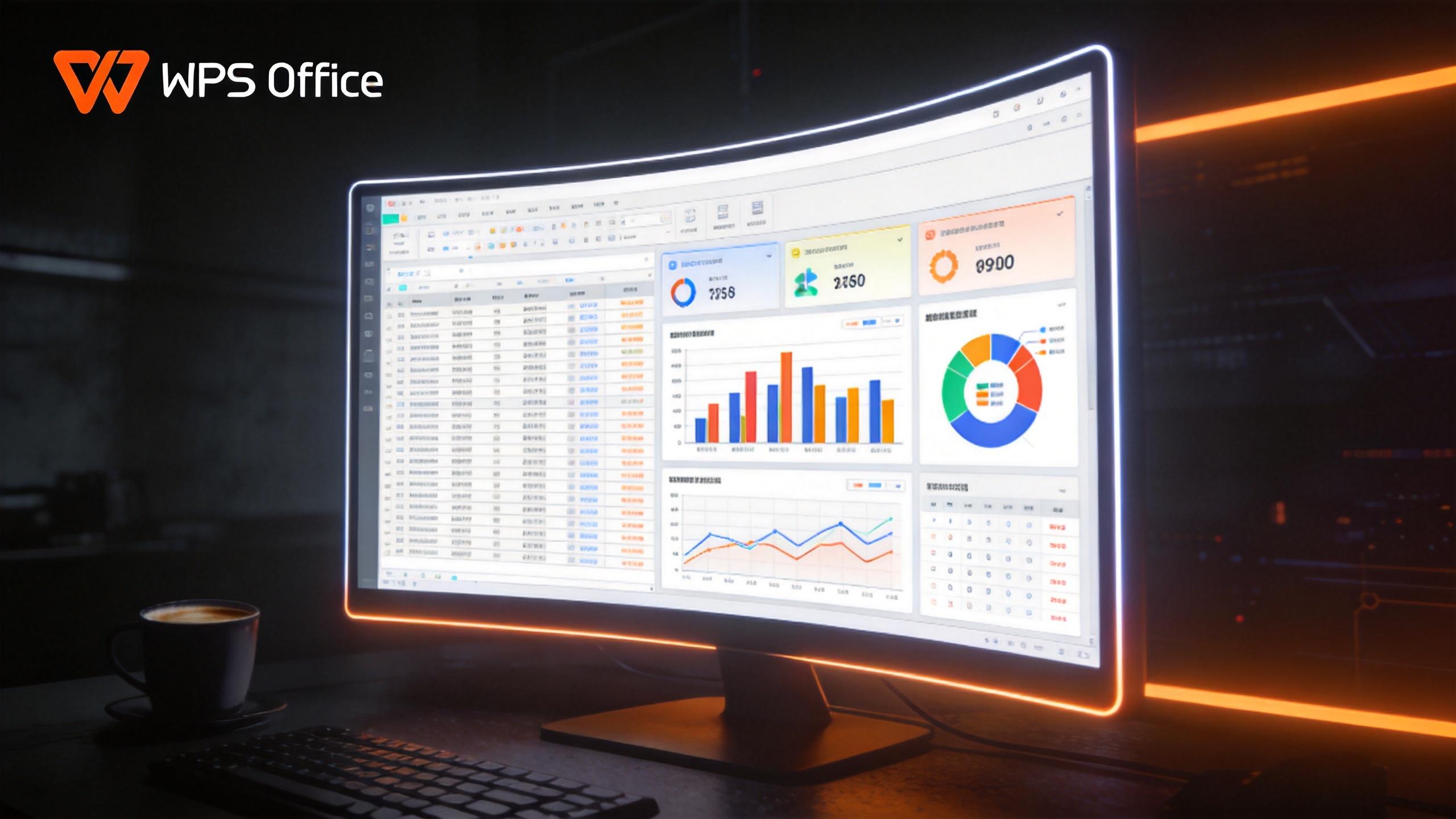
选择你的设备平台
Windows 电脑版是使用人数最多、功能最完整的版本,建议办公场景优先下载电脑版;移动端版本适合随时随地查看与轻量编辑。
Windows 电脑版(推荐)
适配 Windows 7 / 8 / 10 / 11,安装包约 200MB
点击下载即表示您同意通过官方 CDN 通道获取安装包,我们不会在安装包中捆绑任何第三方插件。
macOS 版
适配 macOS 10.14 及以上系统
点击下载即表示您同意通过官方 CDN 通道获取安装包,我们不会在安装包中捆绑任何第三方插件。
Android 安卓版
前往 Google Play 官方渠道下载
点击下载即表示您同意通过官方 CDN 通道获取安装包,我们不会在安装包中捆绑任何第三方插件。
iOS 苹果版
前往 App Store 官方渠道下载
点击下载即表示您同意通过官方 CDN 通道获取安装包,我们不会在安装包中捆绑任何第三方插件。
WPS Office 电脑版下载安装教程
很多第一次接触国产办公软件的用户会问:WPS怎么下载、下载后如何安装?下面四个步骤带你完整走一遍WPS Office下载安装流程。
1
下载安装包
点击下方对应平台的下载按钮,等待安装包下载完成。
2
运行安装程序
双击下载好的安装包,按提示选择安装路径并同意用户协议。
3
完成安装并登录
安装完成后打开WPS Office,使用手机号或第三方账号登录,即可同步云文档。
4
开始高效办公
登录后可直接新建文档、导入本地文件,或从模板中心选择合适模板快速上手。
系统配置要求
在下载 WPS Office 之前,建议先确认设备是否满足以下最低系统要求,避免安装后出现运行卡顿的情况。
| 平台 | 最低配置要求 |
|---|---|
| Windows | Windows 7 SP1 / 8 / 10 / 11,2GB 及以上内存,2GB 可用磁盘空间 |
| macOS | macOS 10.14 及以上版本,4GB 及以上内存 |
| Android | Android 5.0 及以上系统版本 |
| iOS | iOS 13.0 及以上版本,兼容 iPhone 与 iPad |

下载完成后遇到问题?
如果安装或使用过程中遇到打不开、闪退等问题,可以查看常见问题解答页面,或阅读效率手册获取更多使用技巧。